


















In Lightroom
Speichere in einem neuen oder vorhandenen Katalog, optional mit FotoLab-Bearbeitung.
Gruppiere zusammengehörige Fotos, vergleiche sie in voller Größe und bewerte deine Auswahl. Passe die Gruppierung nach Szene, Personen oder Pose an.
Öffne dein Shooting und beginne sofort mit der Durchsicht deiner Fotos. Die Galerieansicht ist extrem schnell, scrollbar und responsiv.
Gruppiere dein Shooting nach Bildähnlichkeit, Personen und Posen, damit du die Fotos, die du vergleichen möchtest, direkt nebeneinander siehst.

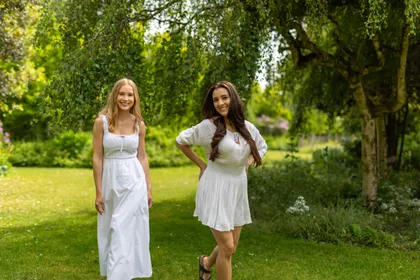
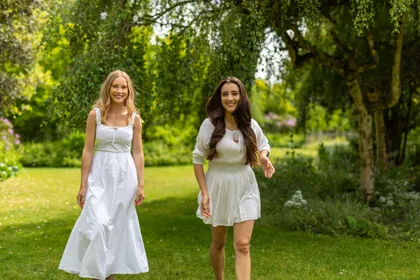


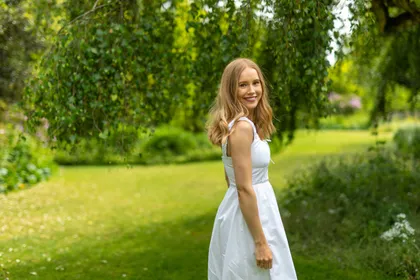






Dieselben Fotos lassen sich auf verschiedene Arten gruppieren.
Nutze die Bildähnlichkeit, um Fotos mit ähnlicher Szenerie und Bildkomposition zu vergleichen.
Passe Szenenähnlichkeit, Personen und Posen an, um zu steuern, wie Fotos gruppiert werden. Hier entstehen durch eine höhere Szenenähnlichkeit spezifischere Gruppen.
Bringe Fotos derselben Personen zusammen. FotoLab gruppiert zuerst nach dem zeitlichen Verlauf und wendet dann deine gewählten Einstellungen an.
Gruppiere Fotos nach den Körperhaltungen der abgebildeten Personen. Praktisch, um Aufnahmen aus Model- oder Paarshootings zu vergleichen.
Kombiniere Ähnlichkeit, Personen und Posen passend zu deinem Workflow.
In der Galerie kannst du sofort und besonders schnell scrollen. Oder nutze das Zeitleistenwerkzeug, um Vorschauen verschiedener Zeitpunkte im Shooting aufzurufen, einen bestimmten Abschnitt zu finden und direkt dorthin zu springen.
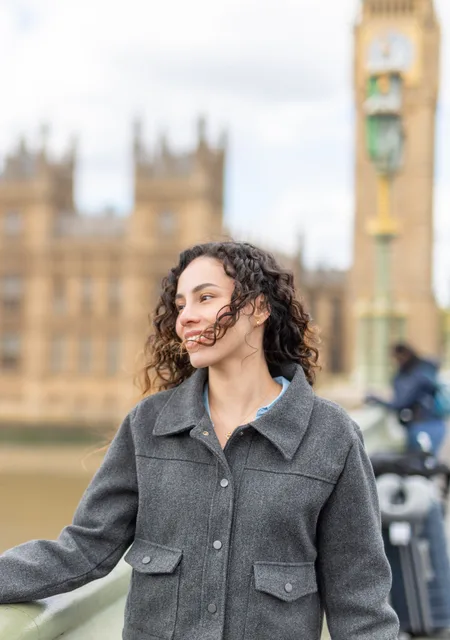
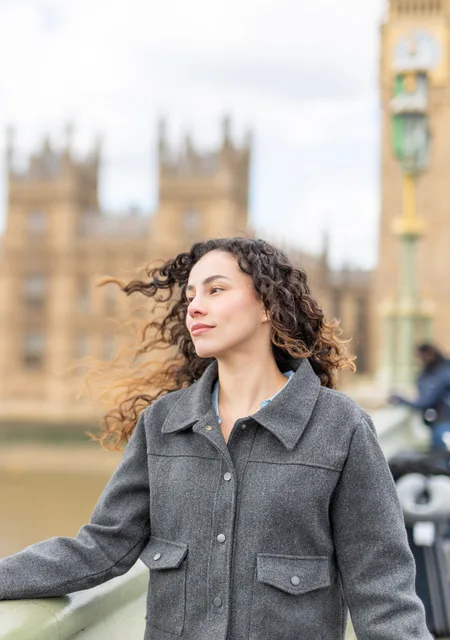
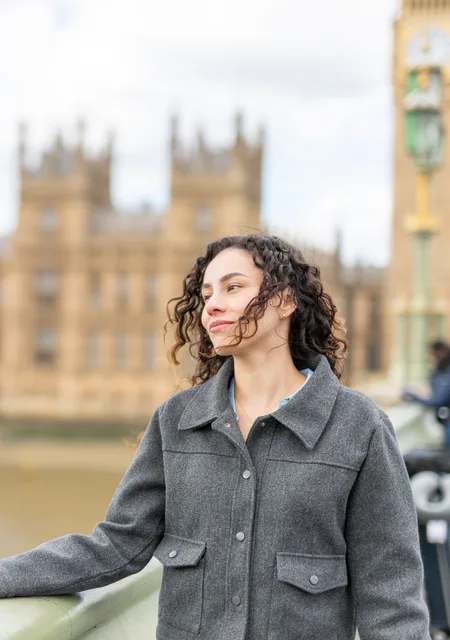
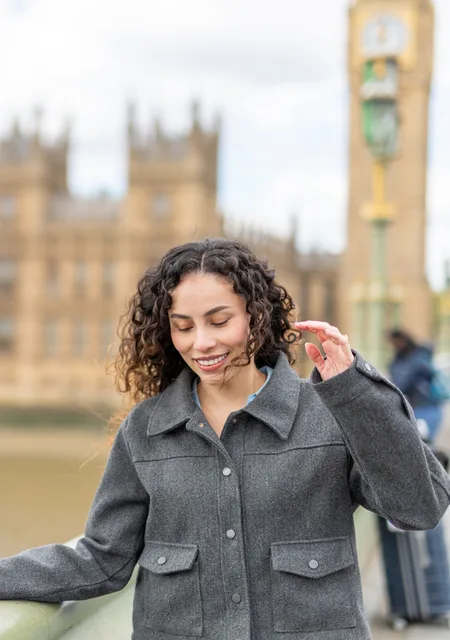
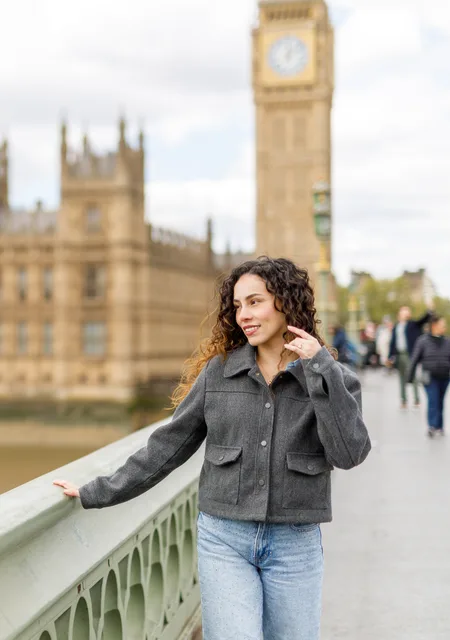
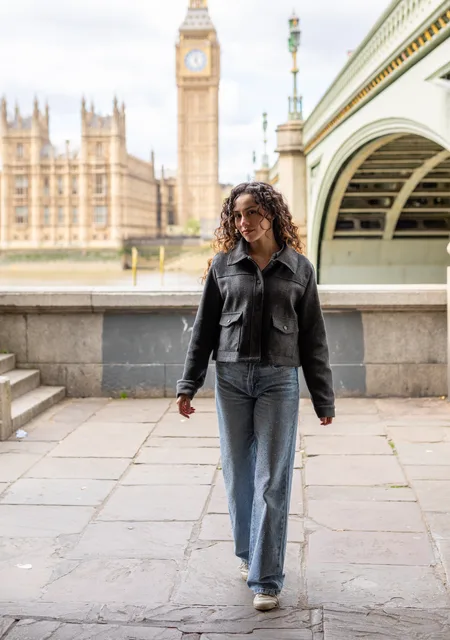
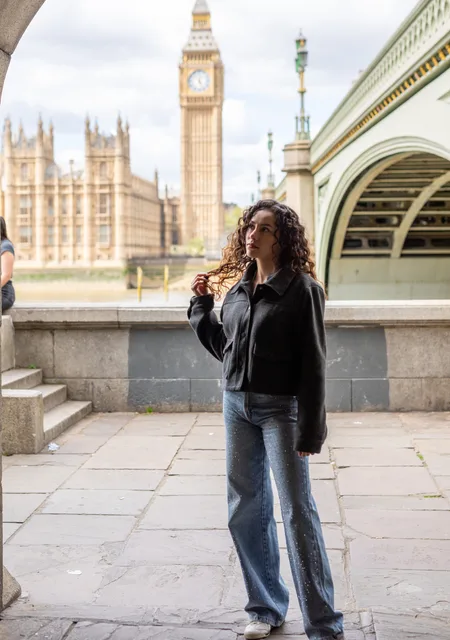
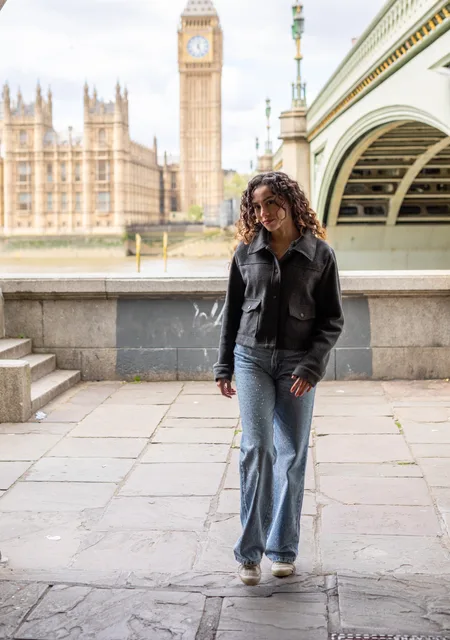
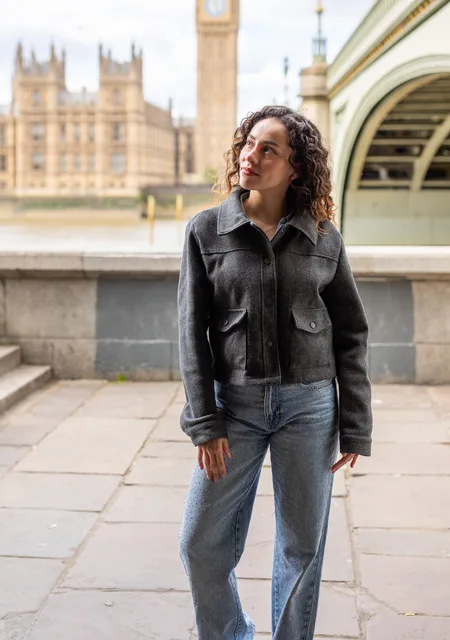
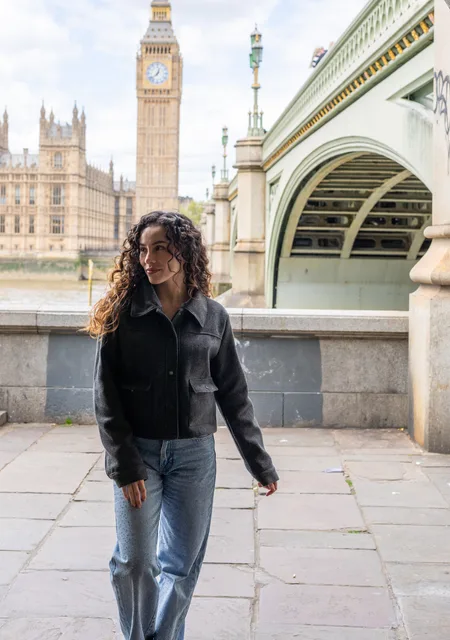
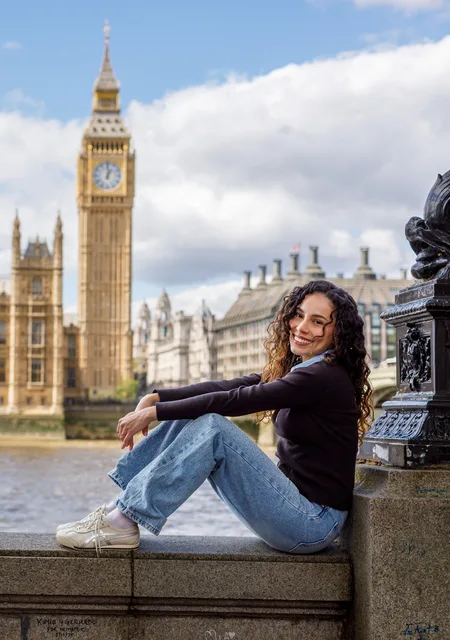
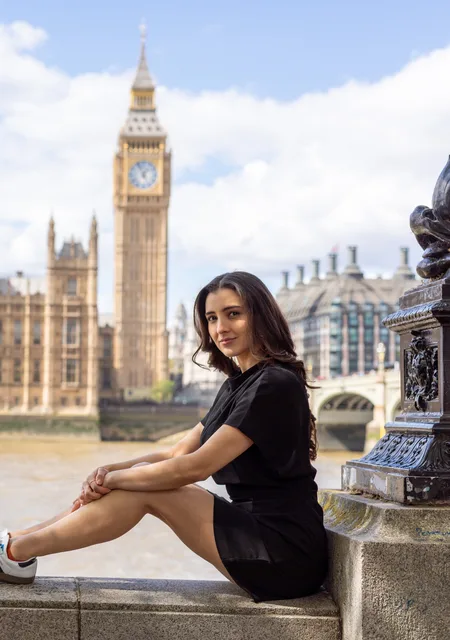
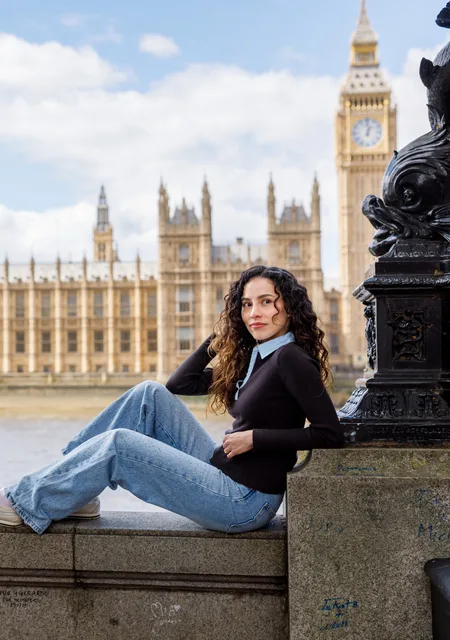
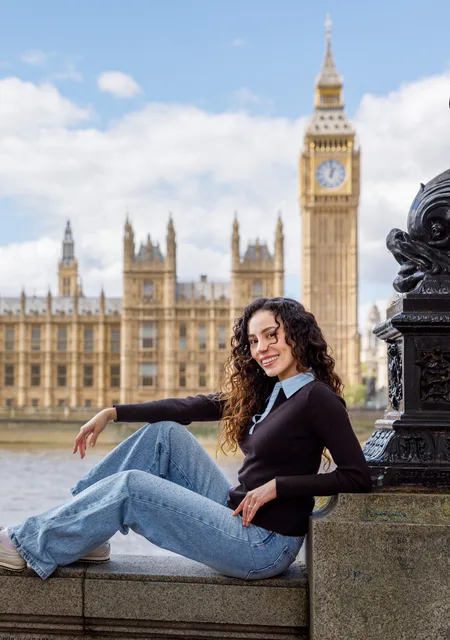
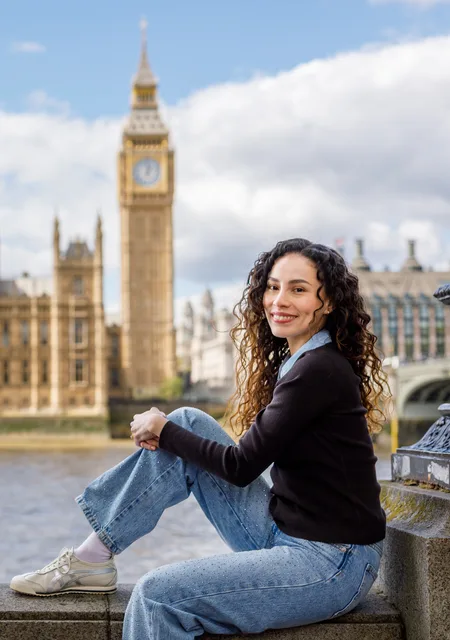
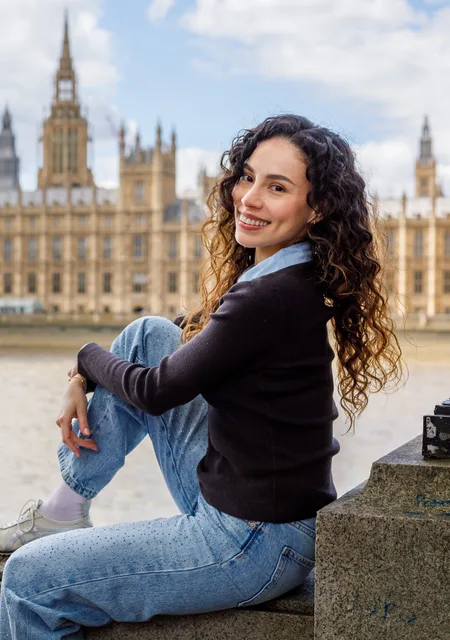
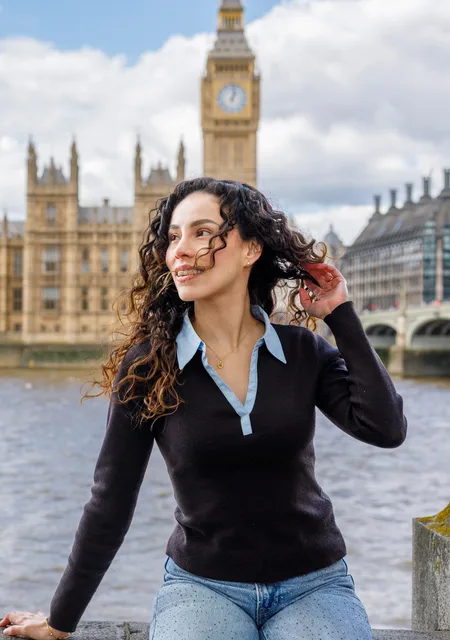
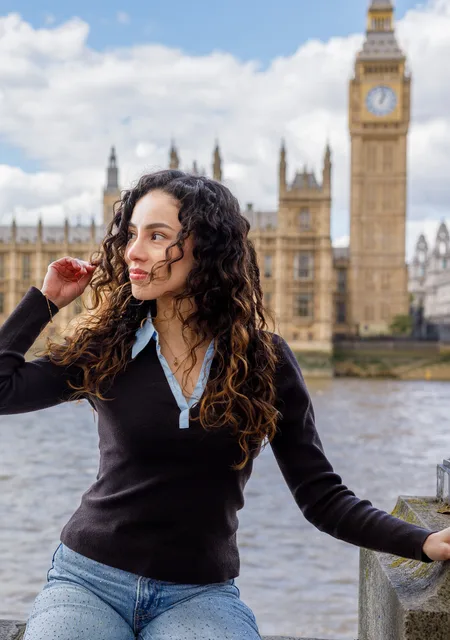
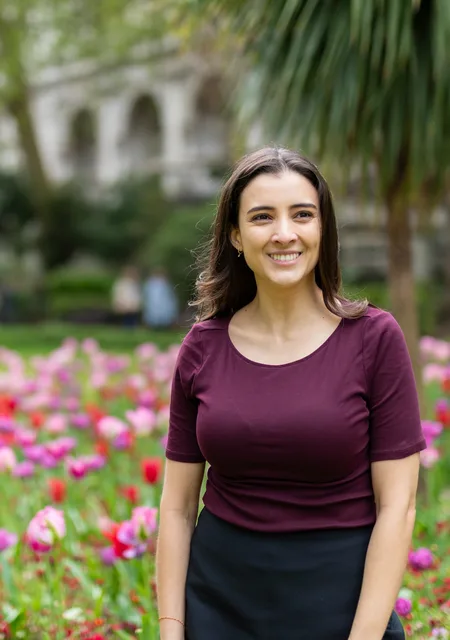
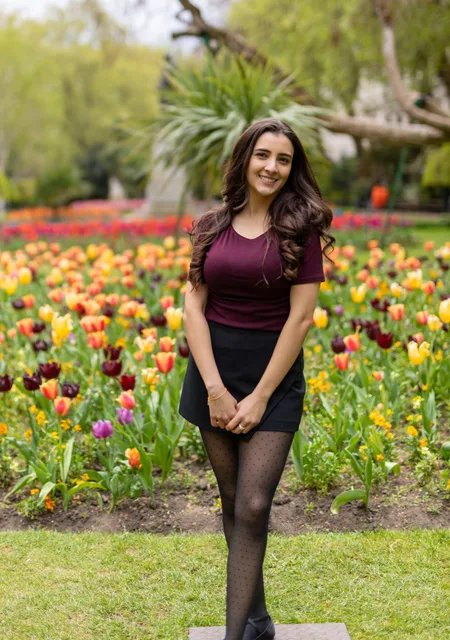
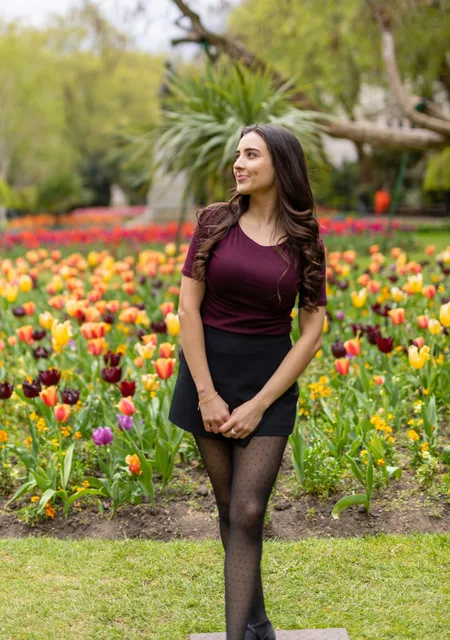
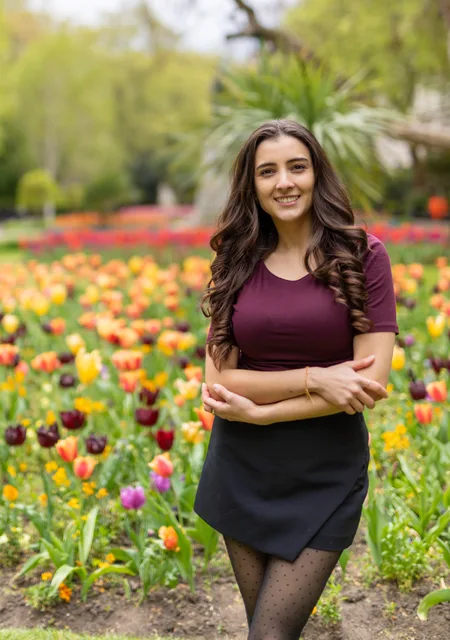
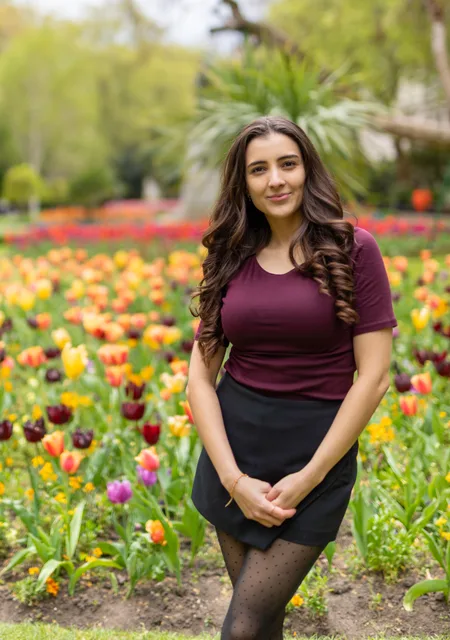
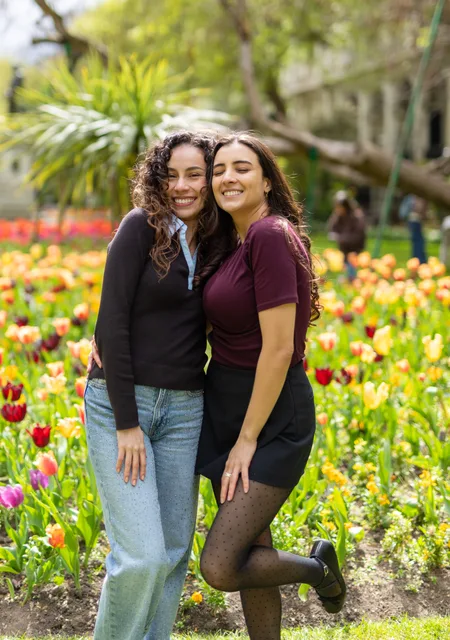
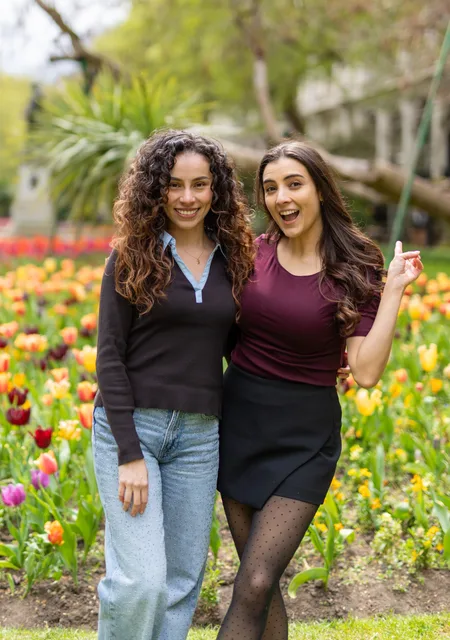
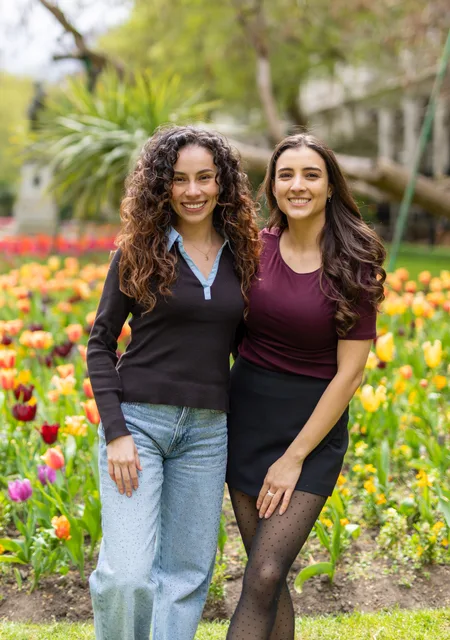
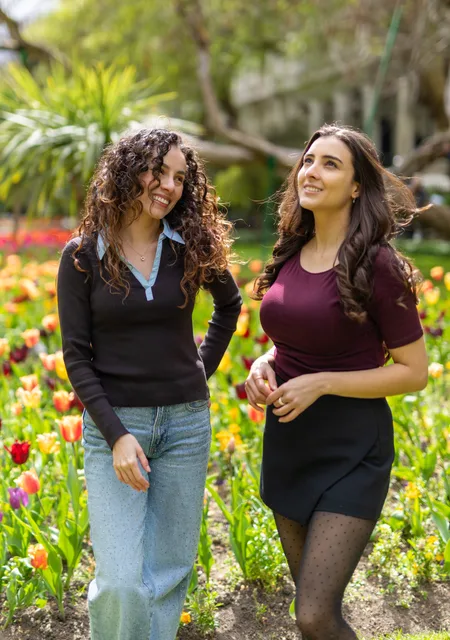
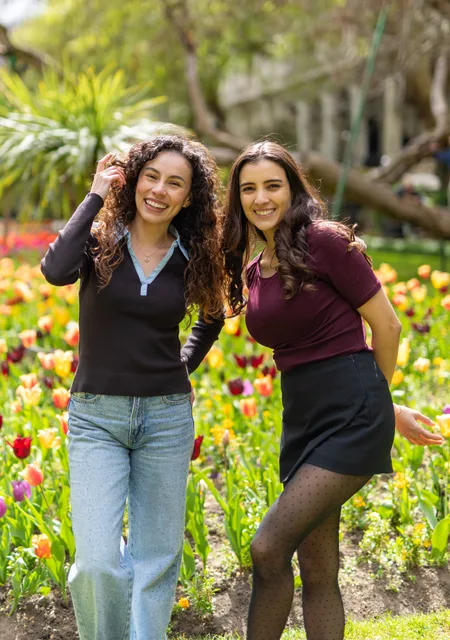
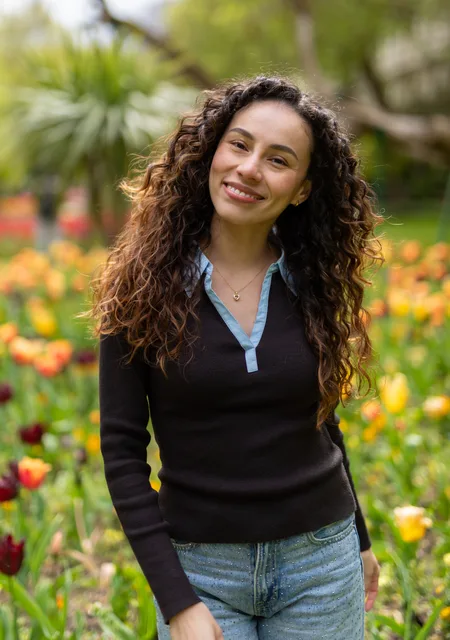
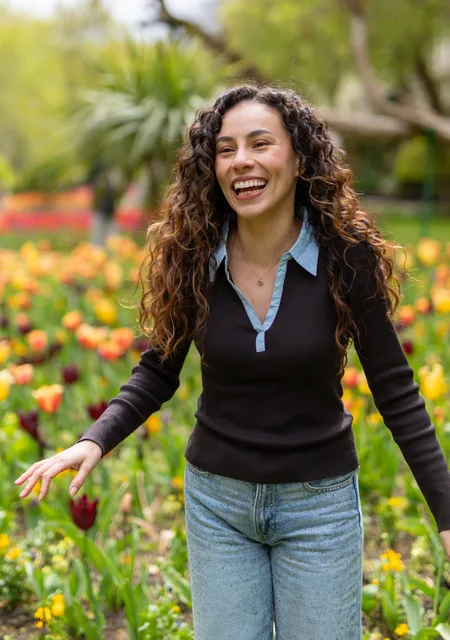

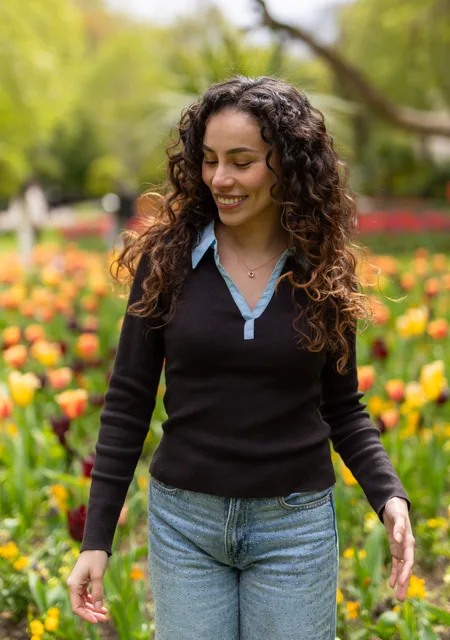
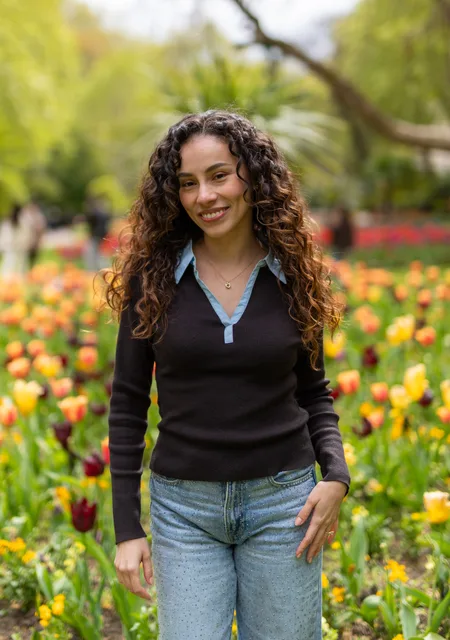
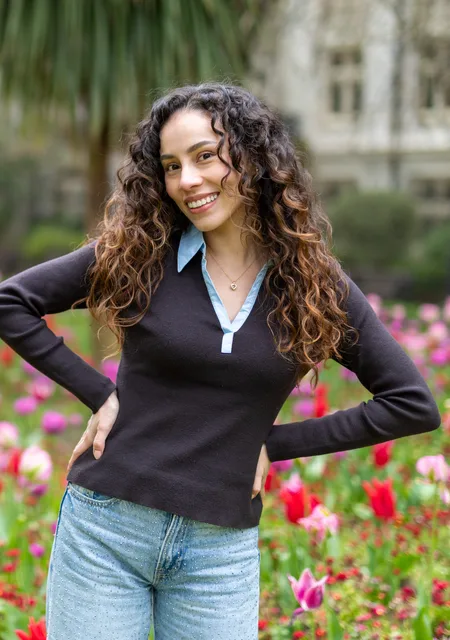
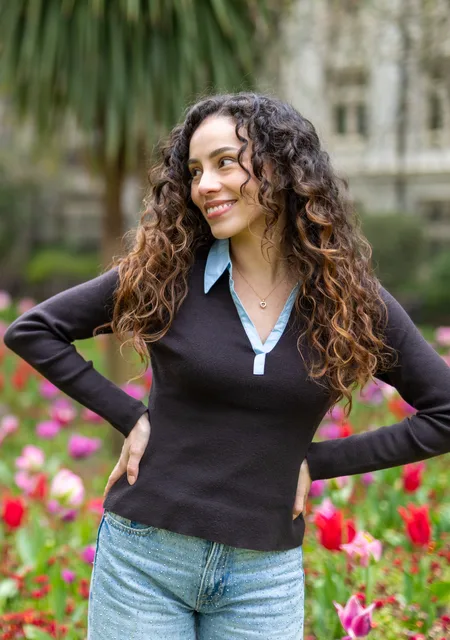
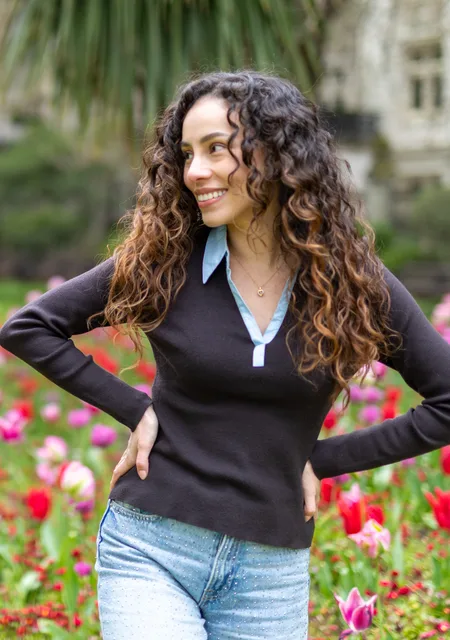
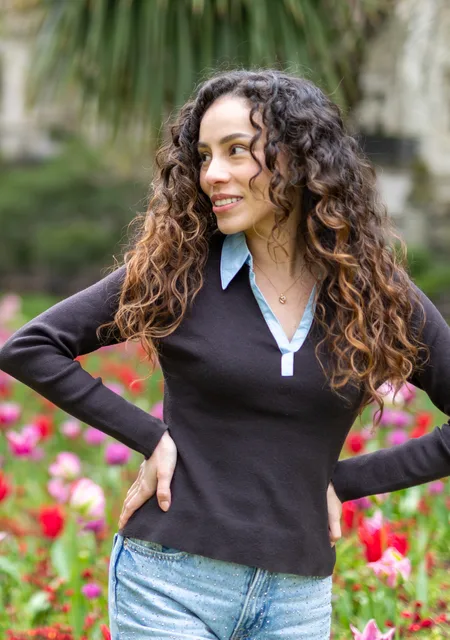
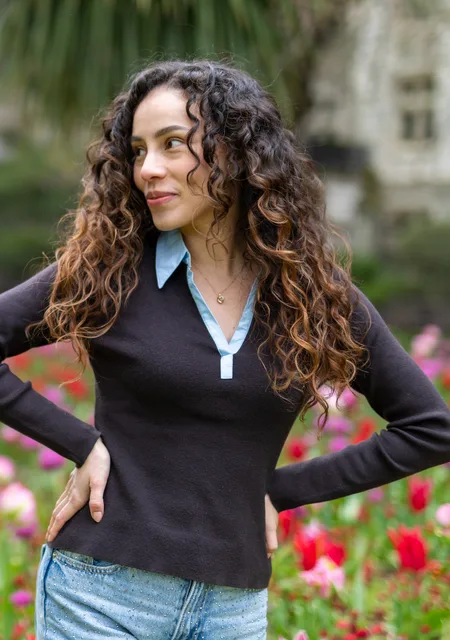
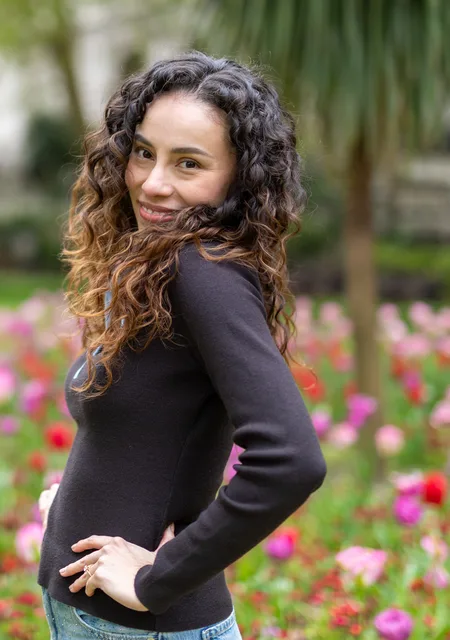
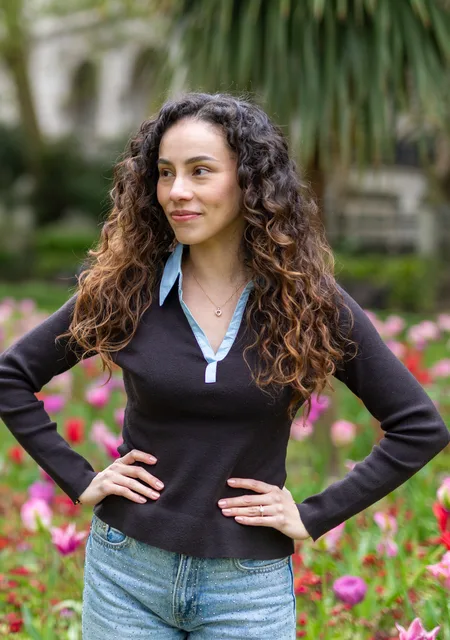
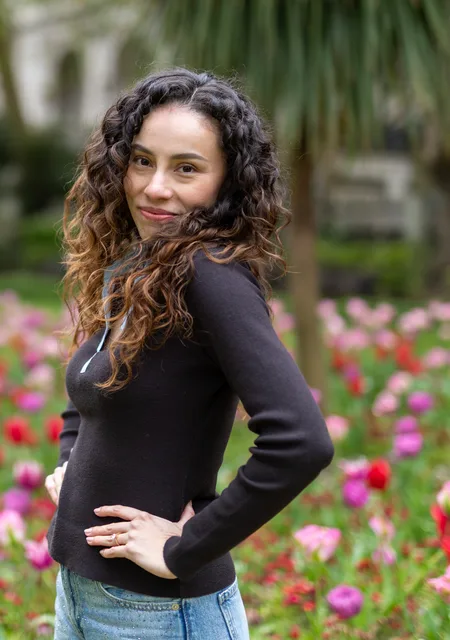
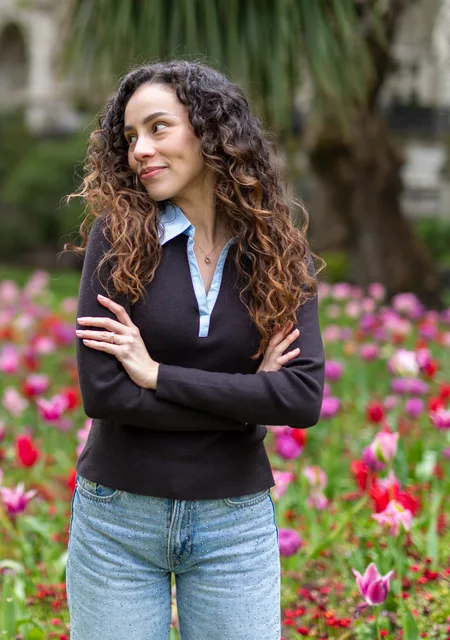
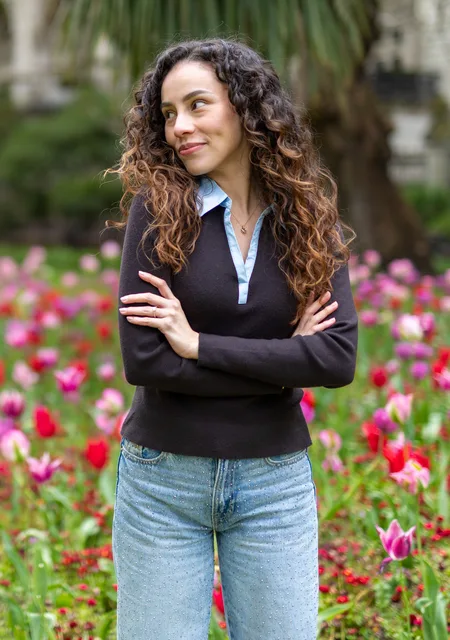
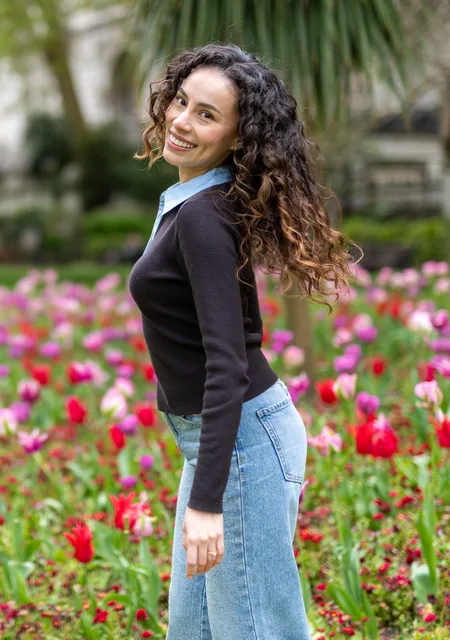
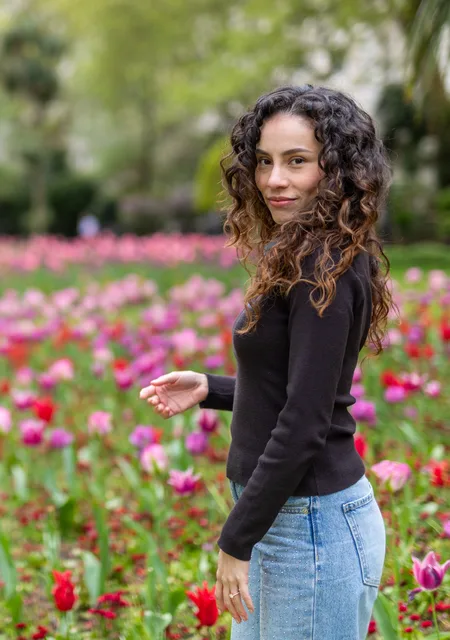
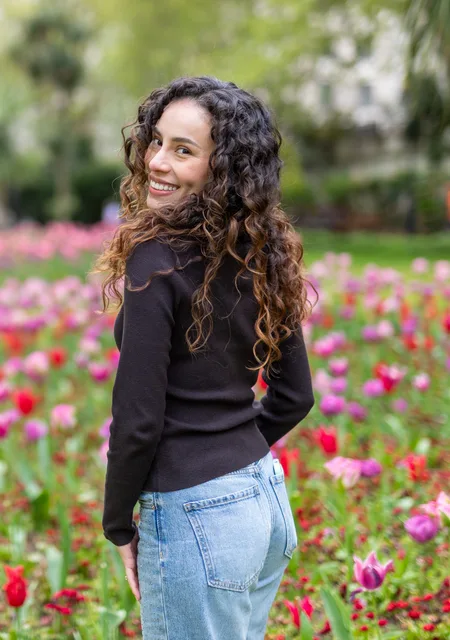
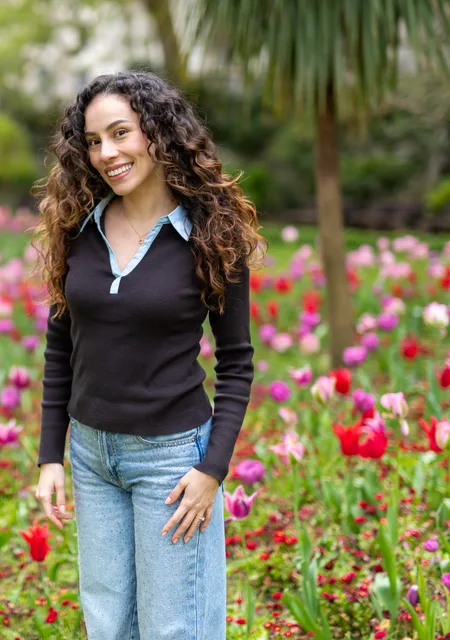
Gleiche Aufnahmen verschiedener Kameras automatisch miteinander ab, um ihre Zeitstempel zu korrigieren. Prüfe die von FotoLab vorgeschlagene Synchronisierung oder richte jede Kamera manuell aus.
Zum Anpassen ziehen. Kamera A ist die Referenz.
Derselbe Moment erstreckt sich über 56 Minuten auf fünf Kameras.
Vergleiche zusammengehörige Aufnahmen und behalte dabei die benachbarten Gruppen im Blick. Prüfe Details in der 1:1-Ansicht und bewerte deine Auswahl.
Nutze in der Desktop-App deine linke Hand, um Fotos zu bewerten und zwischen Gruppen zu wechseln, während deine rechte Hand navigiert und Bilder öffnet.
1–5 Fotos bewerten
A D Gruppen wechseln
← ↑ ↓ → Zwischen Fotos navigieren
Enter Öffnen / prüfen
Passe die Tasten für die Gruppennavigation an deine Tastaturbelegung an.
Zeige erkannte Gesichter oder prüfe Blinzeln und unscharfe Motive separat. Passe die Empfindlichkeit an, ohne Originale oder Bewertungen zu ändern.
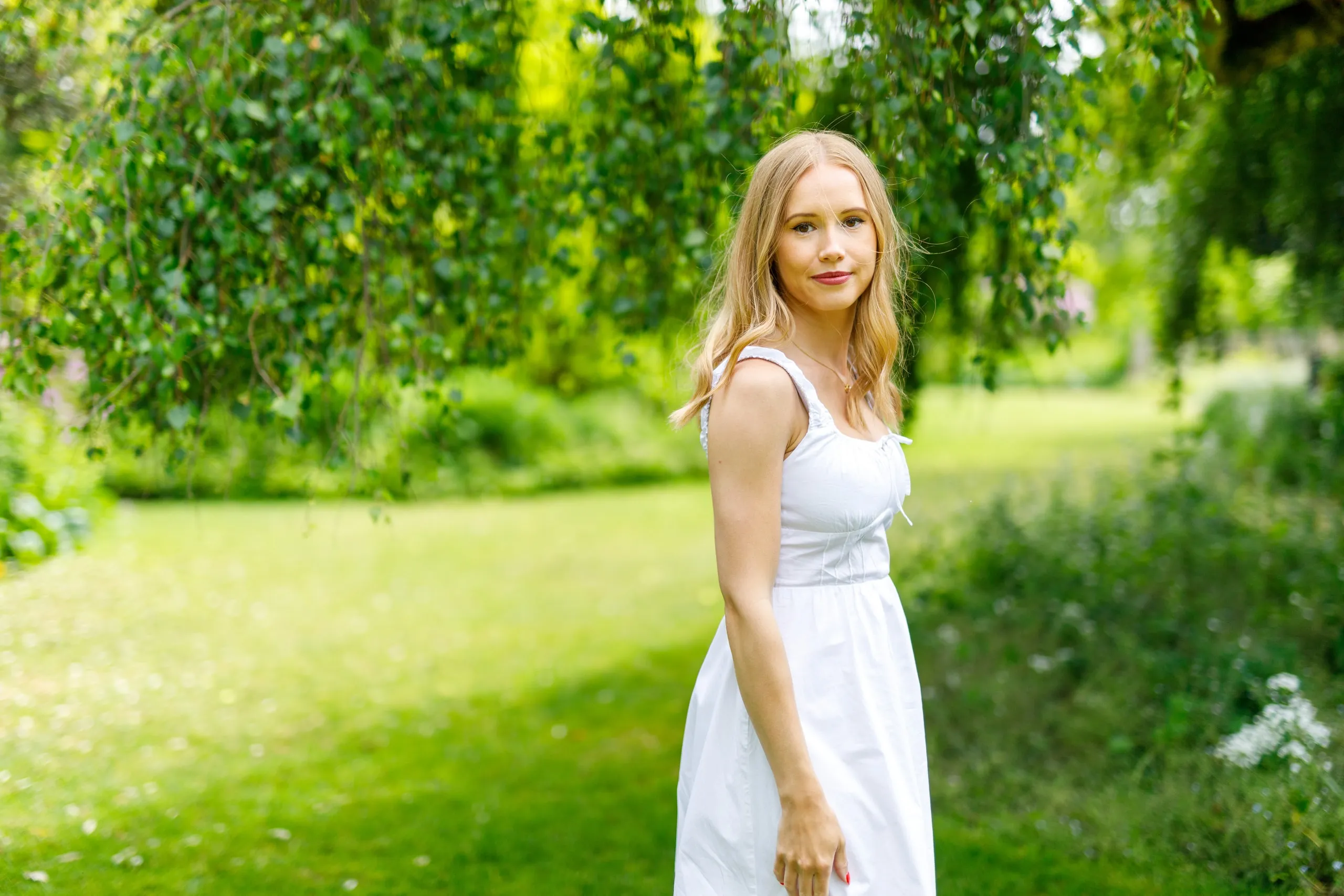
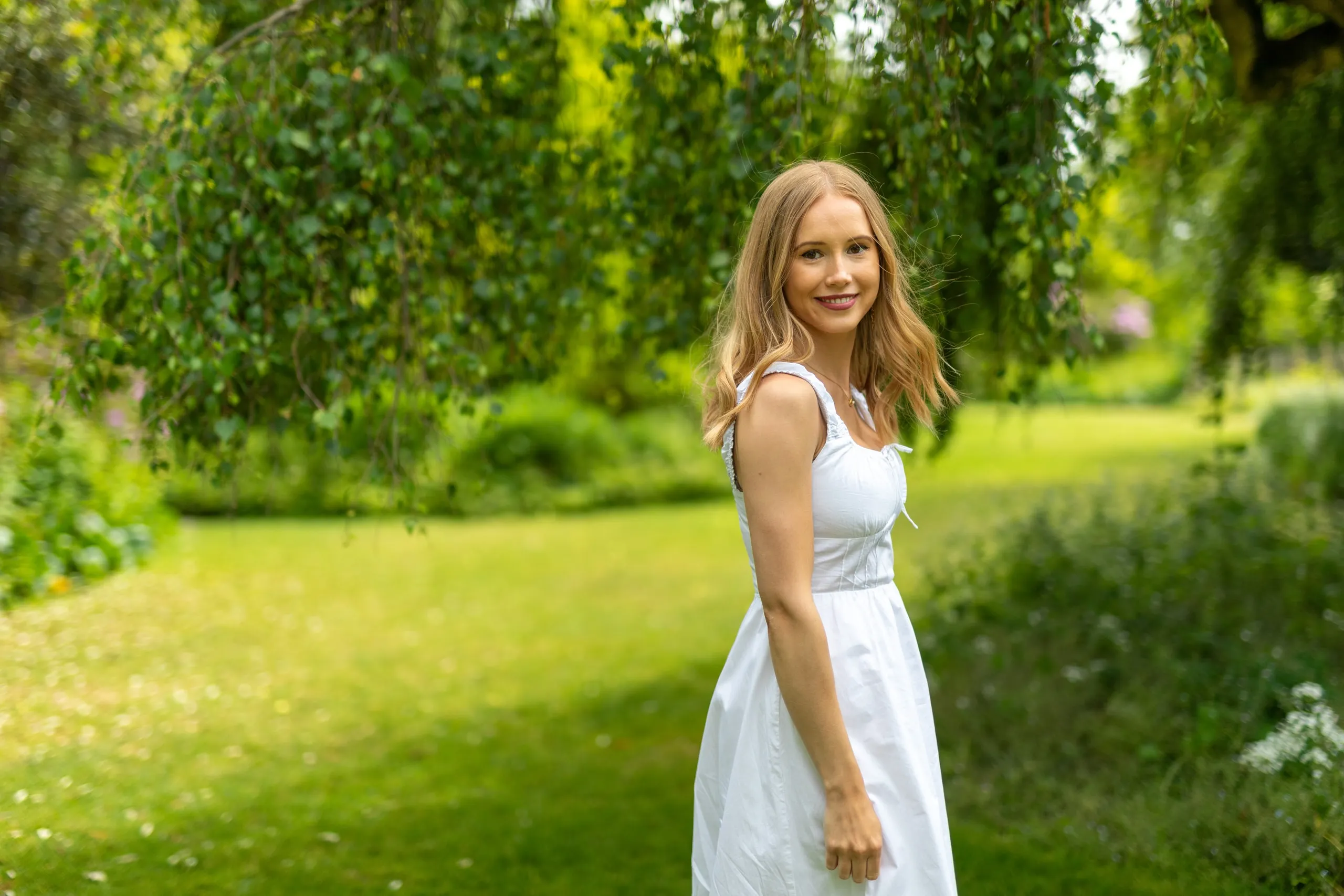
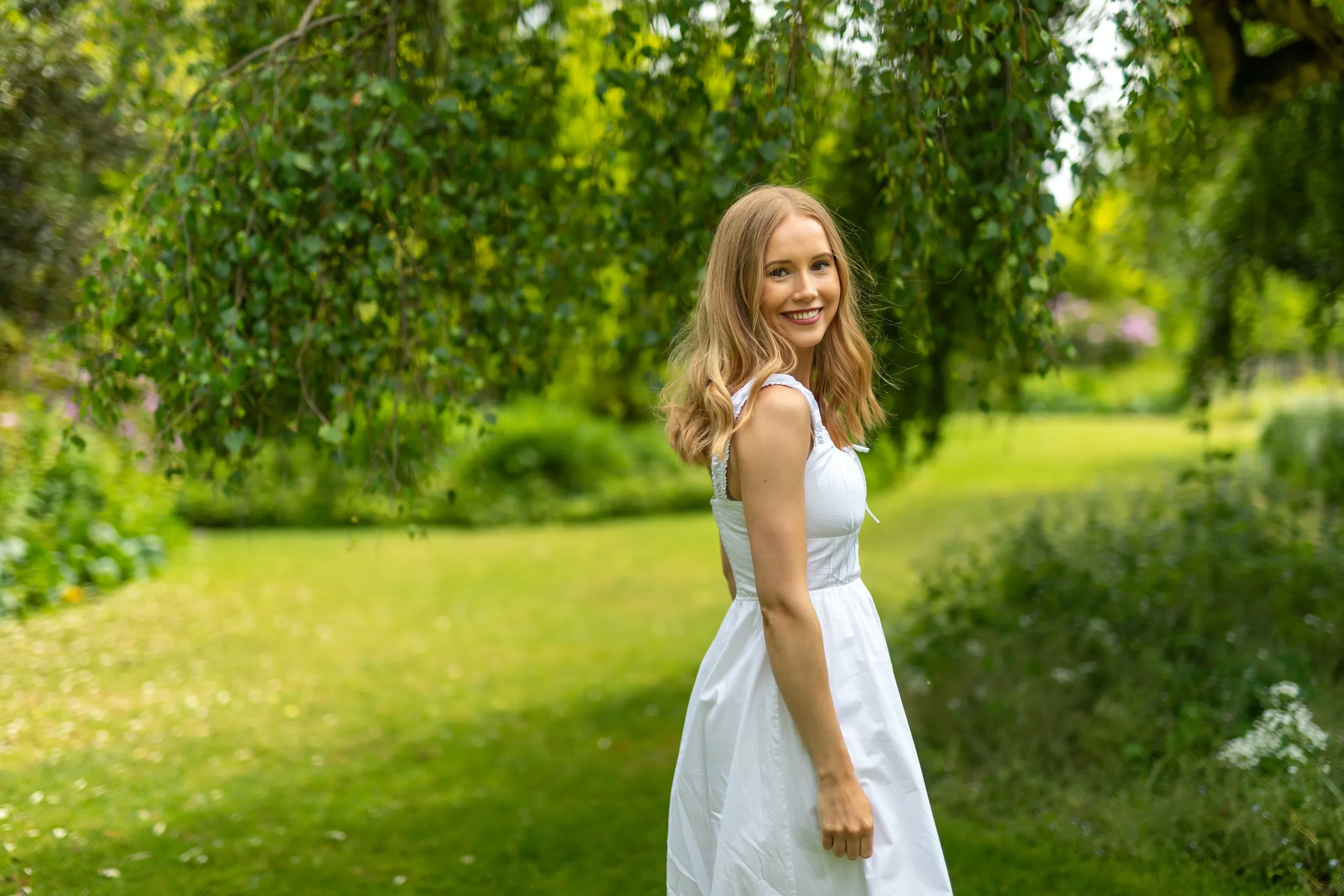


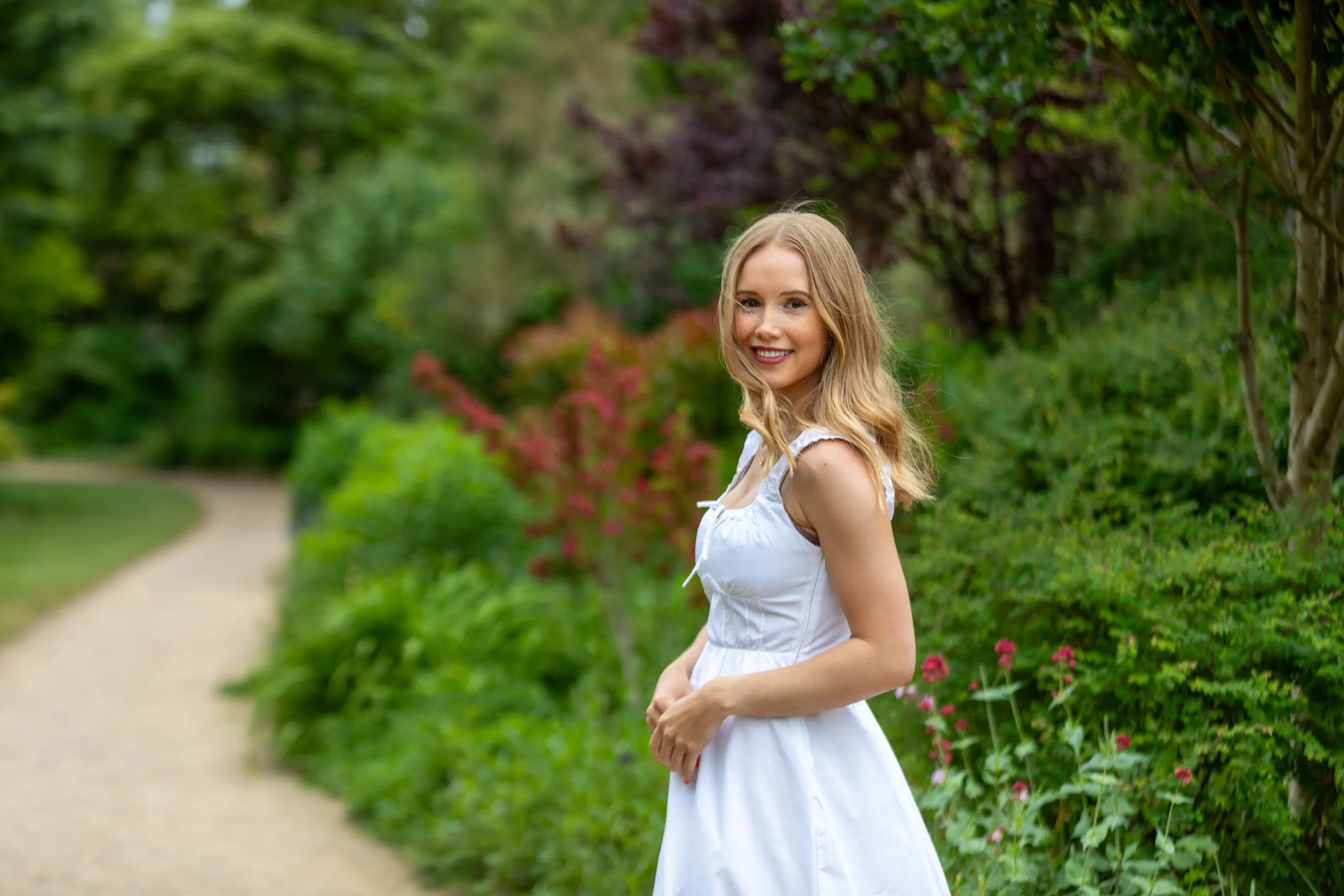


Wische über den Vorschaubildstreifen, um zwischen Gruppen zu wechseln. Klicke oder tippe auf ein Vorschaubild, um das Foto anzuzeigen und eine Sternebewertung auszuwählen. Wähle dieselbe Bewertung erneut aus, um sie zu löschen. Klicke oder tippe auf das Foto, um Details im Maßstab 1:1 zu prüfen; ziehe es, um den Bildausschnitt zu verschieben. Mit den Pfeiltasten kannst du navigieren oder den Bildausschnitt verschieben, A und D wechseln die Gruppen, 1–5 vergeben eine Bewertung oder löschen dieselbe Bewertung, 0 löscht die Bewertung, Enter wechselt zwischen Detailansicht und Übersicht und Escape kehrt zur eingepassten Ansicht zurück.
Trainiere mit zuvor bewerteten Aufnahmen ein optionales Modell, das Auswahlen vorschlägt. Wähle nach Gruppe oder Zielanzahl und prüfe und passe die Vorauswahl an.

 Fürs Training ausgewählte Fotos


 Fürs Training ausgewählte Fotos
 Fürs Training ausgewählte Fotos






Fotos und Bewertungen
Wende deinen Bearbeitungsstil auf deine Auswahl an und überprüfe bzw. verfeinere die Anpassungen anschließend in Lightroom.
Bildbearbeitung entdeckenAutomatisierung für jeden Workflow. Wähle deine Ordner aus und lass FotoLab die eingehenden RAWs in deinem Stil bearbeiten.
Automatisierung entdecken